AI와 만드는 L-system, 짧은 규칙으로 가지 그리기
AI와 함께 p5.js의 L-system으로 가지 형태를 만들고, 치환 규칙과 좌표 복원을 확인합니다. 실제 실행한 코드로 반복 횟수와 각도가 선의 밀도와 윤곽을 바꾸는 과정을 설명합니다.
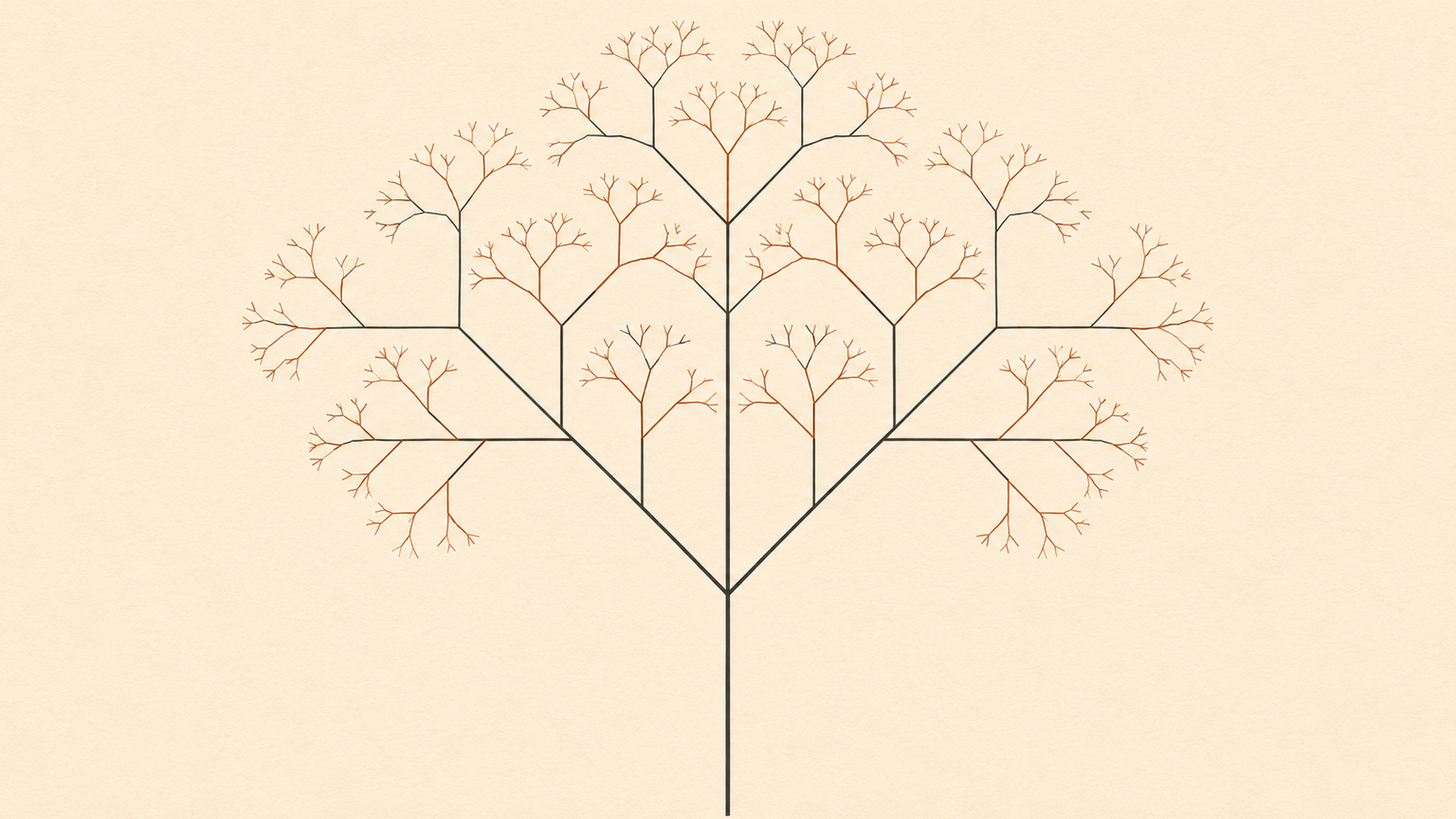
표지는 GPT Image 2로 생성한 개념 이미지입니다. 아래 코드의 실제 출력은 본문에 따로 실었습니다.
가지가 갈라지는 그림을 만들 때, 가지 하나하나의 좌표를 정할 필요는 없습니다. 앞으로 선을 긋고, 방향을 바꾸고, 갈라졌던 위치로 돌아오는 규칙을 정하면 작은 구조가 반복되며 큰 형태를 만듭니다. 이번에는 짧은 문자열을 여러 차례 바꾸는 L-system으로 가느다란 가지 그림을 만듭니다.
AI는 이 규칙을 코드로 옮기고 오류를 찾는 데 사용합니다. 화면의 가지를 만드는 것은 실행 중인 규칙입니다. 생성형 AI가 매번 그림을 만들어 주는 과정과 구분하면, 무엇을 고정하고 무엇을 바꿔야 하는지 분명해집니다. 같은 코드와 설정을 다시 실행해 형태를 비교할 수 있습니다.
그림을 부탁하기 전에 규칙을 적기
L-system은 시작 문자열과 치환 규칙을 정한 뒤, 현재 문자열을 다음 세대의 문자열로 바꾸는 방식입니다. Daniel Shiffman의 《The Nature of Code》는 이 문자열을 이동·회전·상태 저장 명령으로 해석하는 제작 방법을 설명합니다. 여기서는 그 원리를 작은 규칙 하나로 실습합니다. L-system 설명
시작 문자열은 F입니다. 한 세대를 만들 때마다 현재 문자열의 모든 F를 F[+F]F[-F]F로 바꿉니다. 나머지 기호는 그대로 남깁니다. 새로 생긴 F는 다음 세대에서 바뀝니다. 같은 세대 안에서 계속 치환하면 의도한 반복 횟수로 끝나지 않습니다.
그릴 때 F는 현재 방향으로 선을 긋고 전진하라는 뜻입니다. +와 -는 각각 정한 각도만큼 오른쪽과 왼쪽으로 돕니다. [에서는 위치와 방향을 저장하고, ]에서는 가장 최근에 저장한 상태로 돌아갑니다. 시작 방향은 화면 위쪽으로 정합니다.
첫 치환을 천천히 따라가면 구조가 보입니다. 앞으로 한 번 간 뒤 오른쪽 가지를 그립니다. 갈라진 곳으로 돌아와 줄기를 더 진행하고, 왼쪽 가지를 그립니다. 다시 돌아와 줄기를 이어 갑니다. 좌우 가지의 출발 높이가 다르므로 이 규칙의 결과는 완전한 좌우 대칭이 아닙니다.
AI 코딩 도구에는 아래처럼 요청할 수 있습니다. 특정 모델의 전용 기능을 요구하지 않는 작업 지시입니다.
p5.js 2.3.1로 정적인 가지 그림을 만들어 주세요.
캔버스는 960×540, 시작 문자열은 F입니다.
한 세대마다 F를 F[+F]F[-F]F로 동시에 치환하세요.
F는 선을 긋고 전진, +와 -는 각도만큼 회전합니다.
[와 ]는 현재 위치와 방향을 저장하고 복원합니다.
반복 횟수는 4, 각도는 25도, 줄기 높이는 400으로 시작합니다.
세대마다 주 줄기가 3배 길어지므로 한 선의 길이를 보정하세요.
설정은 cfg에 모으고, 난수와 외부 이미지는 사용하지 마세요.
1세대에 선 5개, 4세대에 선 625개가 나오는지 설명하세요.
AI가 반환한 코드는 먼저 치환과 그리기를 따로 살핍니다. 치환 결과가 맞아도 괄호에서 좌표를 복원하지 않으면 가지들이 계속 이어지는 선이 됩니다. push()와 pop()은 p5.js의 좌표 변환과 그리기 상태를 한 쌍으로 보관·복원합니다. 안쪽에 여러 쌍을 중첩할 수도 있습니다. push 공식 문서, pop 공식 문서
두 파일로 실제 가지를 그리기
같은 폴더에 index.html과 sketch.js를 만듭니다. 인터넷에 연결된 데스크톱 브라우저에서 아래 index.html을 열면 됩니다. 라이브러리를 CDN에서 읽으므로 최초 실행에는 네트워크 연결이 필요합니다. 이 글의 예제는 p5.js 2.3.1을 불러온 브라우저에서 직접 실행했습니다.
<!doctype html>
<html lang="ko">
<meta charset="utf-8">
<title>L-system branching demo</title>
<style>
  body { margin: 0; background: #f5f0e6; }
  canvas { display: block; }
</style>
<script src="https://cdn.jsdelivr.net/npm/p5@2.3.1/lib/p5.min.js"></script>
<script src="sketch.js"></script>
</html>sketch.js에는 다음 코드를 넣습니다.
const cfg = { generations: 4, angle: 25, height: 400 };
let word = 'F';

function setup() {
  createCanvas(960, 540);
  pixelDensity(1);
  angleMode(DEGREES);
  for (let g = 0; g < cfg.generations; g++) {
    word = [...word].map(c => c === 'F' ? 'F[+F]F[-F]F' : c).join('');
  }
  noLoop();
}

function draw() {
  background('#f5f0e6');
  stroke('#284743');
  strokeWeight(1.2);
  const step = cfg.height / (3 ** cfg.generations);
  push();
  translate(width / 2, height - 40);
  for (const c of word) {
    if (c === 'F') {
      line(0, 0, 0, -step);
      translate(0, -step);
    } else if (c === '+') {
      rotate(cfg.angle);
    } else if (c === '-') {
      rotate(-cfg.angle);
    } else if (c === '[') {
      push();
    } else if (c === ']') {
      pop();
    }
  }
  pop();
}
크림색 바탕의 아래쪽 가운데에서 짙은 녹색 가지가 위로 자랍니다. 애니메이션은 없으며, noLoop()로 한 번만 그립니다. 색과 선 굵기는 뒤에서 바꿔도 됩니다. 처음에는 치환 규칙과 각도를 그대로 두고 같은 형태가 나오는지 확인합니다.
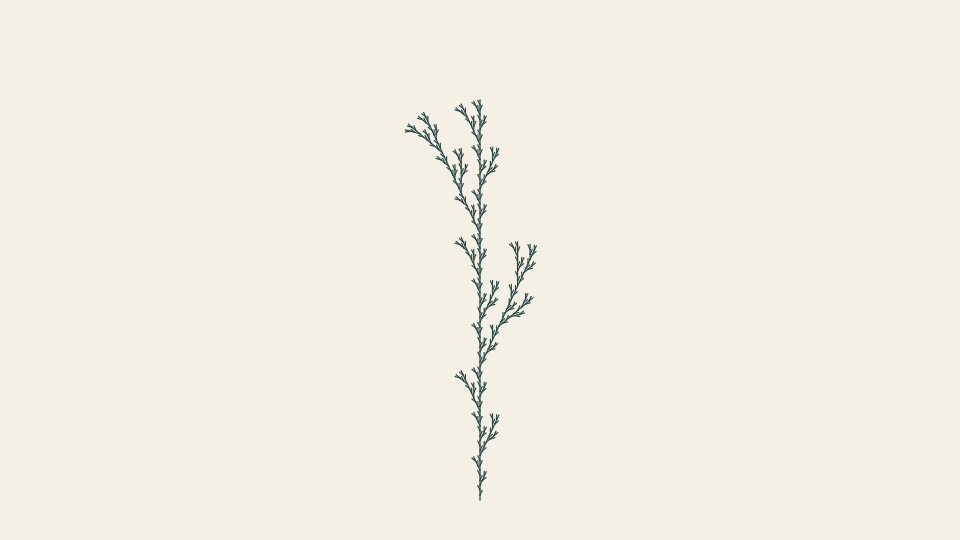
위 코드를 p5.js 2.3.1에서 실행한 960×540 출력입니다. 표지와 달리 이 이미지는 코드로 그린 결과입니다.
translate(0, -step)은 현재 방향으로 좌표의 원점을 옮깁니다. 회전한 좌표계에서는 화면의 수직 위쪽과 현재의 전진 방향이 다를 수 있습니다. 그래서 선을 그린 다음 같은 거리만큼 이동해야 다음 선이 끝점에서 이어집니다. 회전과 이동은 누적되지만, 괄호의 pop()을 만나면 저장했던 좌표계로 돌아옵니다. translate 공식 문서, rotate 공식 문서
각도 단위도 명시했습니다. angleMode(DEGREES)가 있어야 설정의 25가 25도로 해석됩니다. 기본 단위인 라디안과 혼동하면 가지 방향이 크게 달라집니다. angleMode 공식 문서
반복 횟수와 각도를 따로 바꾸기
먼저 generations를 4에서 3으로 바꾸고 페이지를 새로 엽니다. 선 개수는 625개에서 125개로 줄어듭니다. 다시 4로 되돌리면 잔가지가 촘촘해집니다. 이번 규칙은 F 하나가 F 다섯 개로 바뀌므로, 세대를 한 번 늘릴 때 그리는 선도 5배로 늘어납니다. 처음에는 0부터 4 사이에서 비교하세요. 반복 수를 크게 올리면 문자열과 그리기 작업도 급격히 커집니다.
선 개수가 바뀌어도 주 줄기의 높이는 400으로 유지됩니다. 갈라진 가지에서 돌아오는 동작을 제외하면 주 줄기는 한 세대마다 세 구간으로 늘어납니다. 코드의 400 / (3 ** generations)는 그 증가를 상쇄하는 한 선의 길이입니다. 이 보정 덕분에 반복 횟수를 바꿀 때 전체 크기보다 잔가지의 밀도를 비교할 수 있습니다. 다른 치환 규칙으로 바꾼다면 이 식도 다시 확인해야 합니다.
다음에는 generations를 4로 두고 angle만 25에서 40으로 바꿉니다. 실제 실행에서 선 개수는 둘 다 625개였지만, 전체 가로 폭은 약 131픽셀에서 약 187픽셀로 넓어졌습니다. 이는 선의 중심 좌표로 계산한 범위이며 선 굵기는 제외했습니다. 이 두 설정에서는 각도가 큰 쪽이 옆으로 더 펼쳐집니다. 모든 각도에서 폭이 계속 증가한다는 뜻은 아닙니다.
여백을 많이 남기면 작은 갈래 사이의 빈틈과 세로 방향이 먼저 보입니다. 가지를 촘촘하게 만들면 어두운 덩어리로 읽히는 부분이 늘어납니다. 작품을 고를 때는 선을 더 넣는 것만 보지 말고, 관객이 볼 거리에서 갈래가 얼마나 구분되는지 함께 살펴보세요. 작은 모니터에서 보이는 세부가 큰 화면에서도 같은 인상을 주는지는 출력 조건에 따라 달라집니다.
AI에게 수정 범위를 좁혀 맡기기
첫 결과가 나온 뒤에는 "더 자연스럽게"라는 요청보다 바꿀 변수와 유지할 조건을 함께 적는 편이 비교하기 좋습니다. "치환 규칙과 반복 횟수는 유지하고 각도만 25도와 40도로 비교할 수 있게 해 달라"고 요청하면, 형태 변화의 원인을 추적할 수 있습니다. 색까지 함께 바꾸면 어느 변화가 인상을 바꿨는지 판단하기 어려워집니다.
이 예제는 0·1·3·4세대의 25도 설정과 4세대의 40도 설정을 실행했습니다. 선 개수, 괄호의 짝, 좌표 복원, 화면 안의 좌표를 검사했고, 별도로 재귀 계산한 선 좌표와 실제 p5.js의 좌표 변환 결과도 대조했습니다. 기본 설정의 문자열 길이는 1,561자이고 선은 625개였습니다. 문자열 전체 길이에는 회전과 괄호 기호가 들어가므로 선 개수와 같지 않습니다.
규칙을 바꾸고 싶다면 이 구분을 AI에게도 지켜 달라고 요청하세요. 먼저 1세대의 문자열과 선 개수를 손으로 확인하고, 괄호가 중간에 닫히거나 남지 않는지 살핍니다. 그다음 낮은 반복 횟수에서 그림을 비교합니다. 이 글에서 확인한 수치와 크기 보정은 제시한 규칙에 대한 결과이며, 새 규칙의 실행을 보증하지 않습니다.
지금의 가지는 난수 없이 같은 결정을 반복합니다. 이 규칙성을 남긴 채 각도·밀도·여백을 고르면 도식적인 식물 드로잉이 됩니다. 이후 흔들림이나 색 변화를 더할 때에도, 먼저 마음에 드는 기본 구조를 저장해 두세요. AI에 맡길 다음 작업이 구체적일수록 작가는 결과를 비교하며 원하는 형태를 고를 수 있습니다.